Bilder und Figurenbilder
Du lässt Bilder zu Abschnitten, Figuren, dem Umschlag und Karten zeichnen oder lädst eigene Bilder hoch.
Bilder, die du in der Schmiede zeichnen lässt, erstellt eine KI. Sie sind KI-erstellt und verbrauchen Credits. Wenn du ein Buch mit diesen Bildern veröffentlichst, kennzeichne sie als KI-erstellt. Eigene Bilder kannst du bei Figuren hochladen.
Ein Bild zu einem Abschnitt
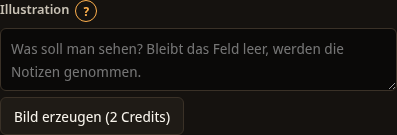
- Öffne den Abschnitt im Editor und suche den Bereich Illustration.
- Beschreibe im Feld darunter, was zu sehen sein soll, zum Beispiel: Ein Lagerhaus am Kanal bei Nacht im Regen. Lässt du das Feld leer, nimmt die Schmiede die Notizen des Abschnitts.
- Wähle Bild erzeugen.
Auf der Schaltfläche steht der Höchstpreis, zum Beispiel Bild erzeugen (2 Credits). Während das Bild entsteht, steht darunter Das Bild wird gezeichnet. Danach meldet die Zeile unter der Kopfzeile Das Bild ist fertig., und dein Guthaben sinkt. Das Bild erscheint im Abschnitt. Mit Neu zeichnen entsteht ein anderes Bild. Mit Bild entfernen nimmst du es wieder heraus. Auf der Karte kennzeichnet ▣ hinter dem Titel Abschnitte mit Bild.
Der Stil der Illustrationen, den du in den Grundlagen der Reihe festlegst, gilt für alle Bilder.
Bilder für den ganzen Band
Du kannst mehrere Abschnitte in einem Schritt bebildern lassen. Öffne dazu im Editor die Karte Für den ganzen Band. Du musst vorher nicht prüfen. Gib bei Bilder die Anzahl ein und wähle Bilder für den ganzen Band. Die Schaltfläche nennt den Höchstpreis. Die Schmiede fragt vorher nach, zum Beispiel: „3 Bilder zeichnen? Das kostet höchstens 6 Credits.“ Mit Ja, zeichnen beginnt sie zu zeichnen, mit Abbrechen passiert nichts. Danach meldet die Kopfzeile, wie viele Bilder fertig sind und wie viele nicht gezeichnet wurden.
Bilder für Figuren
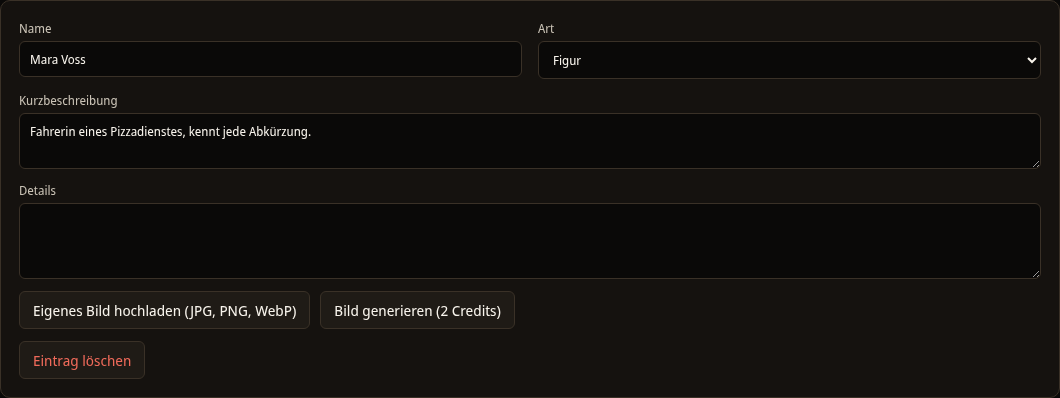
Zu jedem Eintrag der Reihenbibel kannst du ein Bild hinzufügen. Öffne den Tab Reihenbibel deiner Reihe und suche beim Eintrag diese Schaltflächen:
- Bild generieren: Die KI zeichnet ein Bild nach der Beschreibung des Eintrags. Hat der Eintrag schon ein Bild, heißt die Schaltfläche Neu generieren.
- Eigenes Bild hochladen (JPG, PNG, WebP): Du wählst eine Datei von deinem Gerät. Erlaubt sind JPG, PNG und WebP bis 15 MB. Die Schmiede prüft die Datei, bevor sie das Bild übernimmt.
- Bild entfernen: Das Bild wird vom Eintrag gelöst.
Passt die Datei nicht, bekommst du eine Meldung, zum Beispiel Erlaubt sind nur JPG, PNG und WebP. Das steht auch unter Häufige Fehlermeldungen.
Bild für den Umschlag
Auf der Seite Cover beschreibst du bei Was soll auf dem Cover zu sehen sein? das Motiv und wählst Motiv erzeugen. Danach meldet die Seite Motiv erzeugt. Das Motiv ist KI-erstellt und verbraucht Credits. Autor und Rückseitentext trägst du auf derselben Seite ein. Mehr dazu steht unter Export und KDP-Paket.
Bilder für Karten
Das Bild einer Ortskarte entsteht mit Karte zeichnen. Das steht unter Karte.