Erstes Buch in zehn Minuten
In acht Schritten kommst du von der leeren Reihe zu einem Buch, das du drucken kannst.
Diese Anleitung führt dich einmal durch alles, was du für ein Spielbuch brauchst. Die Schaltflächen und Felder heißen hier so, wie du sie in der Schmiede siehst. Rechne für die Schritte selbst mit ungefähr zehn Minuten. Dazu kommt die Wartezeit der KI-Funktionen.
Bevor du anfängst
- Du bist angemeldet. Bestätige deine E-Mail-Adresse über den Link in der Mail und wähle dort die Schaltfläche Adresse bestätigen. Bis dahin sind alle KI-Funktionen gesperrt. Bearbeiten, Prüfen und Testspielen kannst du auch ohne bestätigte Adresse.
- Die KI-Funktionen verbrauchen Credits. Dein Guthaben steht oben im Editor. Mehr dazu findest du unter Credits und Kosten.
Alles, was die KI schreibt, zeichnet oder plant, ist KI-erstellt. Lies jedes Ergebnis und ändere es, bevor du es veröffentlichst.
Schritt 1: Reihe anlegen
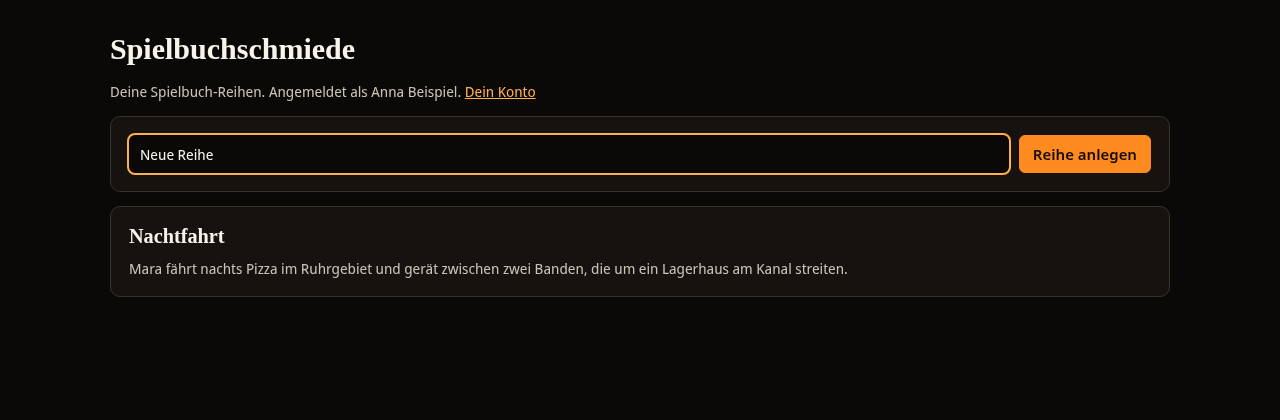
Ein Spielbuch gehört immer zu einer Reihe. Die Reihe hält zusammen, was für alle Bände gilt: die Grundidee, die Figuren und das Regelwerk. Öffne die Seite Reihen, gib bei Name der neuen Reihe einen Namen ein und wähle Reihe anlegen.
Schritt 2: Die Idee festhalten
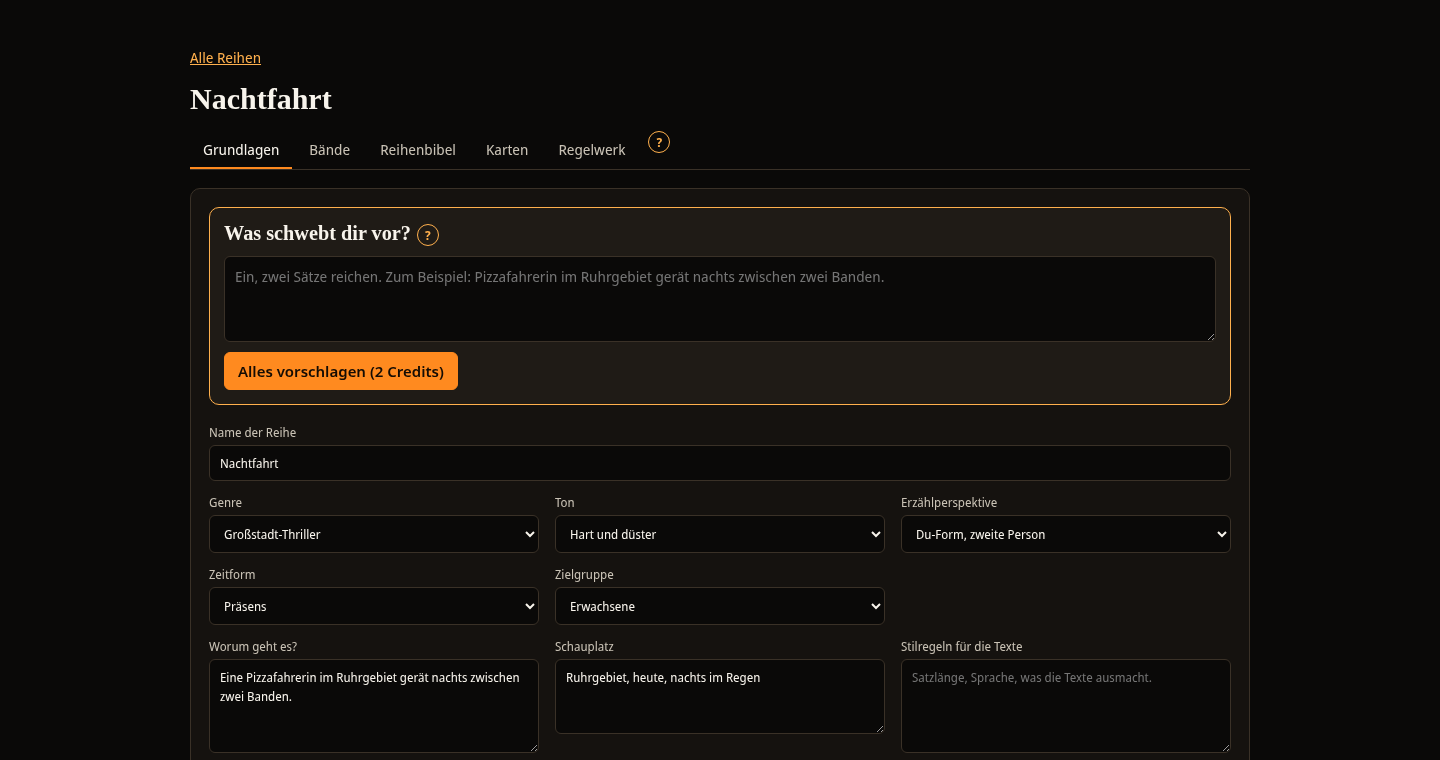
Die Reihe öffnet sich im Tab Grundlagen. Schreibe bei Was schwebt dir vor? ein bis zwei Sätze und wähle Alles vorschlagen. Die KI füllt die Felder aus und schlägt Einträge für die Reihenbibel vor. Die Vorschläge stehen danach in den Feldern, sind aber noch nicht gespeichert. Prüfe sie und wähle Alles übernehmen. Du kannst auch alle Felder selbst ausfüllen und Speichern wählen.
Mehr dazu steht unter Reihe und Bibel.
Schritt 3: Band anlegen
Wechsle zum Tab Bände und wähle Band anlegen. Ein Klick auf den Band öffnet den Editor.
Schritt 4: Den Band planen lassen
Ein leerer Band zeigt rechts die Karte Band erzeugen. Beschreibe bei Bandbeschreibung, worum es in diesem Band geht, gib die Anzahl der Abschnitte ein, beschreibe bei Was soll in diesem Band passieren? in ein paar Sätzen die Handlung und wähle Band planen. Auf der Schaltfläche steht der Höchstpreis. Den Titel des Bandes änderst du jederzeit oben in der Kopfzeile. Die KI legt Abschnitte mit Entscheidungen, Proben, Kämpfen und Enden an. Du siehst sie danach als Kästchen auf der Karte.
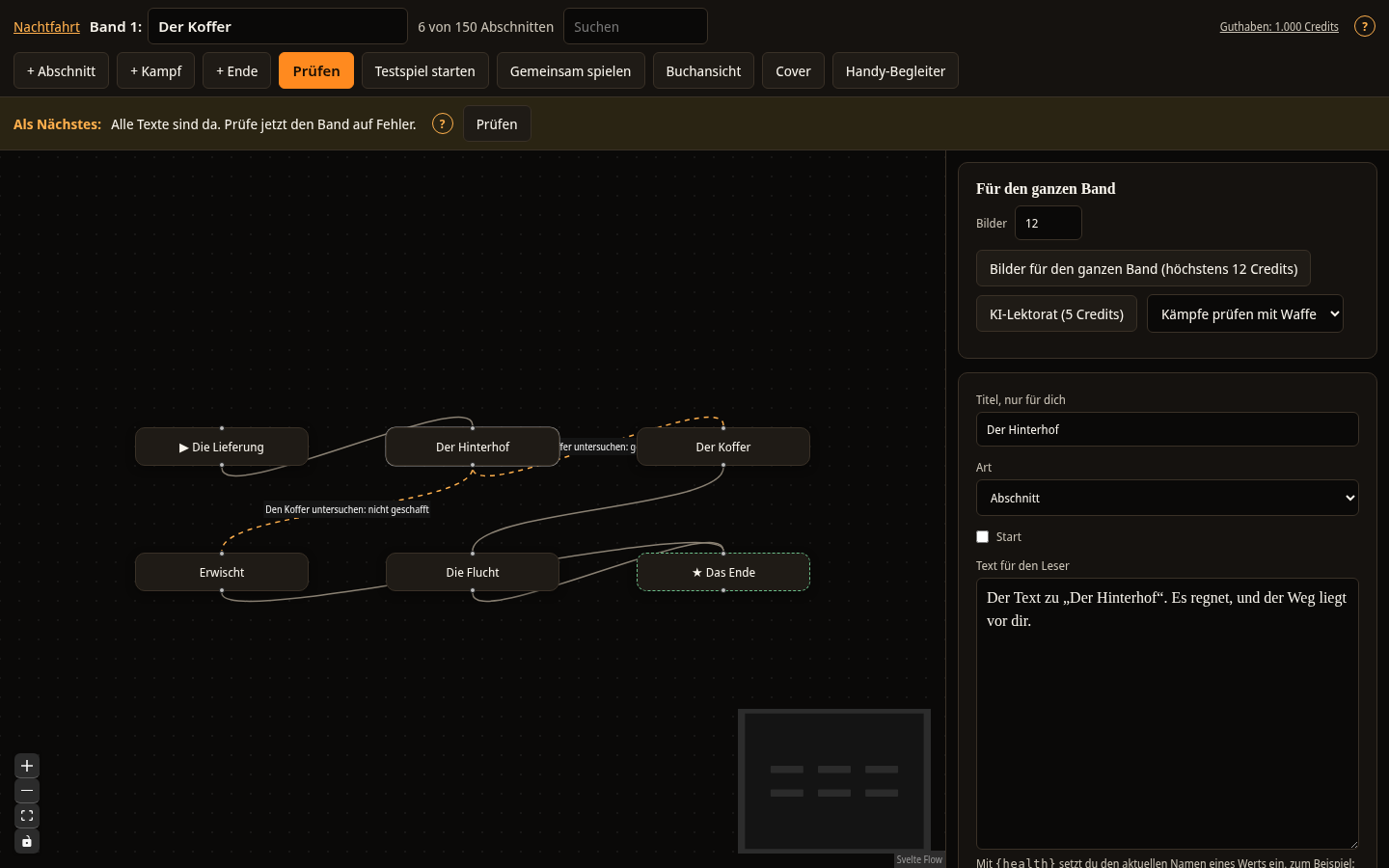
Nach der Planung zeigt die Karte alle Abschnitte. Die Zeile Als Nächstes zeigt dann nur noch Schritte, die zum Band passen. Du kannst auch ohne KI arbeiten. Mit + Abschnitt, + Kampf und + Ende legst du die Abschnitte selbst an. Mehr dazu steht unter Abschnitte und Entscheidungen.
Schritt 5: Texte schreiben
Die Zeile Als Nächstes unter der Kopfzeile nennt immer den nächsten sinnvollen Schritt. Sind Abschnitte ohne Text da, wählst du dort Alle Texte schreiben. Die KI schreibt dann die Texte für bis zu 60 Abschnitte nacheinander. Klicke danach auf der Karte einen Abschnitt an, lies den Text und ändere ihn nach deinem Geschmack.
Schritt 6: Prüfen
Wähle Prüfen. Die Schmiede sucht Sackgassen, Abschnitte ohne Zugang und Entscheidungen ohne Ziel. Ein Klick auf einen Fehler öffnet den Abschnitt. Die Prüfung kostet nichts. Mehr dazu steht unter Prüfen.
Schritt 7: Testspielen
Wähle Testspiel starten und spiele deinen Band einmal durch. Willst du ihn mit anderen spielen, wähle Gemeinsam spielen. Das steht unter Gruppe und Gäste. Du siehst, ob die Werte, Proben und Kämpfe so wirken, wie du es dir vorgestellt hast. Mehr dazu steht unter Testspiel.
Schritt 8: Das Paket für den Druck erstellen
Öffne die Buchansicht, wähle Format in Zoll und Papier und danach Druckpaket erstellen. Die Schmiede erzeugt Innenteil und Umschlag und prüft sie. Besteht das Buch die Prüfung, kannst du die Dateien herunterladen. Mehr dazu steht unter Export und KDP-Paket.