Karte
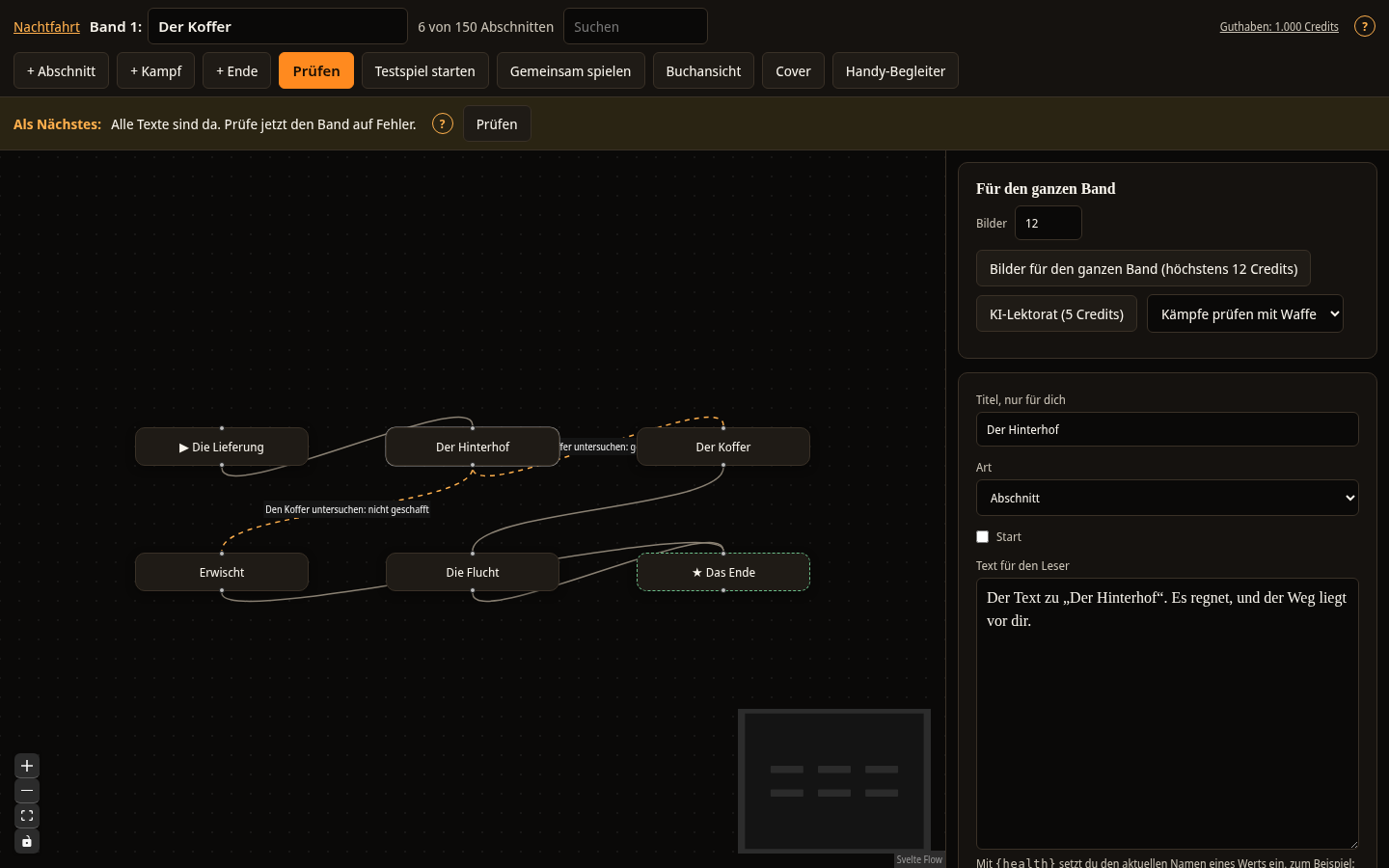
Die Karte im Editor zeigt alle Abschnitte eines Bandes. Die Ortskarten einer Reihe zeigen die Welt, in der das Buch spielt.
Der Name Karte steht in der Schmiede für zwei verschiedene Dinge. Die Karte im Editor ist deine Übersicht über die Abschnitte eines Bandes. Die Ortskarten im Tab Karten einer Reihe sind Landkarten oder Stadtpläne, die ins Buch kommen können.
Die Karte im Editor
Jedes Kästchen ist ein Abschnitt. Symbole vor dem Titel zeigen die Art:
- ▶ ist der Start.
- ⚔ ist ein Kampf.
- ★ ist ein gutes Ende.
- ✕ ist ein schlechtes Ende.
Hinter dem Titel steht ▣, wenn der Abschnitt ein Bild hat. Drei Punkte hinter dem Titel zeigen, dass der Abschnitt noch keinen Text hat. Ein Rahmen in Rot kennzeichnet nach der Prüfung einen Abschnitt mit einem Fehler.
So arbeitest du mit der Karte:
- Abschnitt öffnen: Klicke auf ein Kästchen. Der Abschnitt öffnet sich rechts. Ein Klick auf die leere Fläche schließt ihn wieder.
- Abschnitt verschieben: Ziehe das Kästchen an eine andere Stelle. Die neue Position bleibt gespeichert.
- Entscheidung anlegen: Ziehe vom unteren Punkt eines Kästchens zum oberen Punkt eines anderen. Das steht ausführlicher unter Abschnitte und Entscheidungen.
- Ansicht ändern: Die Schaltflächen links unten vergrößern, verkleinern und passen die Ansicht auf alle Abschnitte an. Die Übersicht unten rechts zeigt den ganzen Band.
- Entscheidungen lesen: Hast du einen Abschnitt ausgewählt, steht an seinen Verbindungen der Text der Entscheidungen.
Auf einem schmalen Bildschirm ist die Übersicht unten rechts ausgeblendet.
Wenn dir die Karte zu klein erscheint, wähle links unten die Schaltfläche zum Anpassen der Ansicht. Dann passen alle Abschnitte ins Bild.
Ortskarten einer Reihe
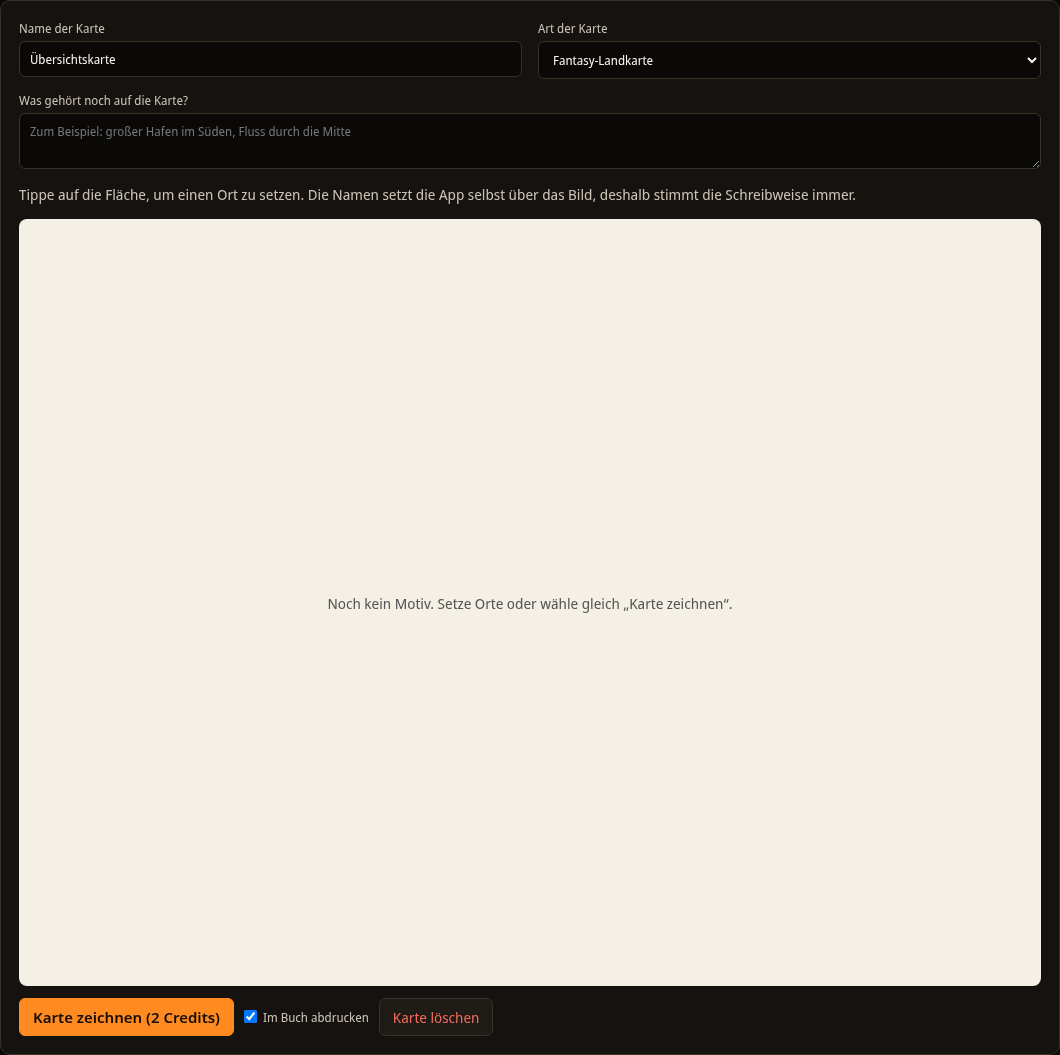
Mit Ortskarten zeigst du deinem Leser, wo die Geschichte spielt. Du legst sie im Tab Karten einer Reihe an.
- Wähle + Neue Karte. Die Karte heißt zunächst Übersichtskarte.
- Gib bei Name der Karte einen Namen ein und wähle bei Art der Karte eine Vorlage, zum Beispiel Industriestadt, Insel oder Gebäudeplan.
- Beschreibe bei Was gehört noch auf die Karte?, was zu sehen sein soll, zum Beispiel: Ein Kanal in der Mitte, ein Hafen im Süden.
- Klicke auf die Fläche, um einen Ort zu setzen. Schreibe den Namen des Ortes in das Feld Wie heißt dieser Ort? und wähle Ort setzen oder drücke die Eingabetaste. Mit Abbrechen setzt du keinen Ort.
- Wähle Karte zeichnen. Die KI zeichnet das Bild der Karte. Es ist KI-erstellt und verbraucht Credits. Mit Neu zeichnen erzeugst du ein anderes Bild.
Die Namen der Orte setzt die Schmiede selbst über das Bild. Einen gesetzten Ort entfernst du, indem du ihn anklickst und die Rückfrage bestätigst.
Mit dem Feld Im Buch abdrucken bestimmst du, ob die Karte in der Buchansicht und im gedruckten Buch erscheint. Mit Karte löschen entfernst du die Karte nach einer Rückfrage.